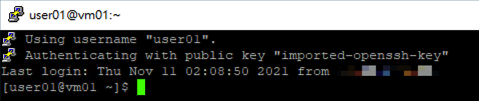
連線至虛擬機
與其他雲端服務廠商一致,Mt. Jade Cloud 也因安全性考量,採用Private Key登入SSH的方式,密碼登入方式是關閉的。
這個措施是為了避免鍵盤輸入密碼時遭側錄,或是在公開網路被側錄封包的風險。
整體而言使用Private Key登入SSH,在公開的網際網路會比密碼登入來得安全,也請保管好您的Private Key,避免外流。
接著透過Command line 或SSH第三方工具方式登入虛擬機,下方會說明MAC/Linux或Windows登入方法,
另外 Mt. Jade Cloud 也提供Web Console方式登入虛擬機,但必須先SSH過主機後變更密碼,並使用密碼登入。
連線協定及指令
- Unix Like OS:使用 SSH工具(例如: Putty, Xshell, MobaXterm等第三方工具) 連線到虛擬主機。
- Windows OS:使用 Remote Desktop Protocol (RDP) 工具連線至虛擬主機。
| OS | Protocol | Login Method | Command |
|---|---|---|---|
| MAC / Linux | SSH (default 22 port) | ssh private key | chmod 400 xxx.pem ssh -i xxx.pem centos@[IP] ssh -i xxx.pem ubuntu@[IP] |
| Windows | RDP (default 3389 port) | Account & Password | Account & Password |
使用Private Key連線Linux虛擬機
在初次交付資源,壓縮檔中會附上xxx.pem檔案,這個為RSA格式的Private Key。
MAC及Linux 可透過內建 Terminal Console(終端機)使用指令連線至虛擬機。
1.變更Private Key權限為400。
$ chmod 400 xxx.pem
2.根據虛擬機OS輸入不同的帳號以及IP。
# Centos
$ ssh -i xxx.pem centos@172.168.0.2

# Ubuntu
$ ssh -i xxx.pem ubuntu@172.168.0.2
3.預設使用者名稱
您的虛擬主機預設使用者名稱。請參考下表進行登入:
| 作業系統 / AMI 類型 | 預設使用者名稱 |
|---|---|
| Rocky | rocky |
| Oracle-linux | cloud-user |
| Ubuntu | ubuntu |
| CentOS | centos |
| Debian | debian |
| Windows Server | administrator |
Windows連線Linux虛擬機
在初次交付資源,壓縮檔中會附上xxx.pem檔案,這個為RSA格式的Private Key。
Windows可透過內建 Powershell 使用指令連線至虛擬機。
1.根據虛擬機OS輸入不同的帳號以及IP。
# Centos
ssh -i xxx.pem centos@172.168.0.2

# Ubuntu
ssh -i xxx.pem ubuntu@172.168.0.2
第三方工具(PuTTY)連線Linux虛擬機
轉換Private Key(pem)為ppk格式
PuTTY 不支援私鑰格式 (.pem)。在使用 PuTTY 連線至虛擬機時,必須將您的Private Key轉換為 .ppk 檔案。
可以下載並安裝 PuTTYgen 工具進行轉換:
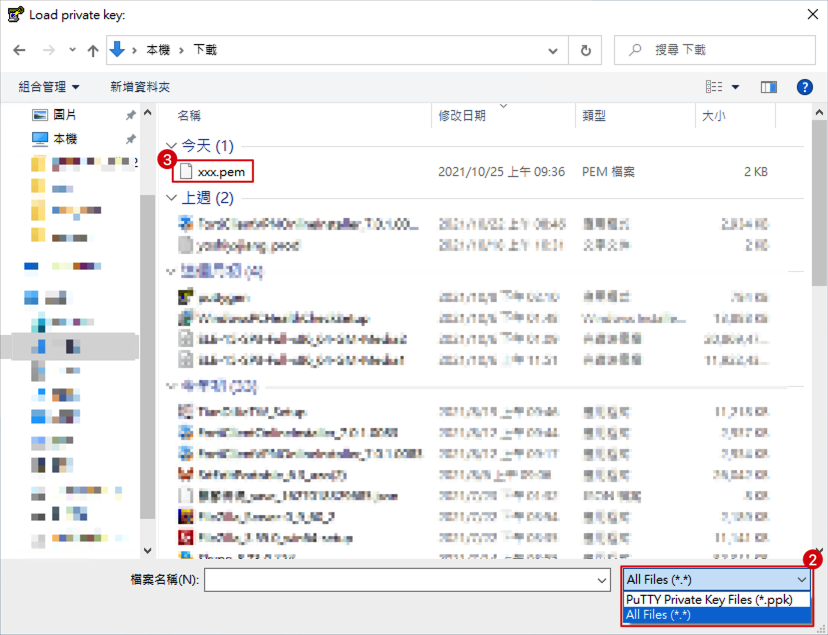
1.啟用PuTTYgen,在Actions匡格中,選擇Load,然後選擇您的 .pem 檔案。
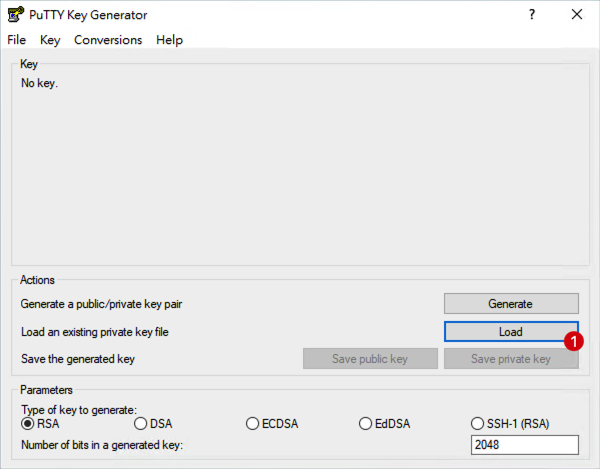
2.選擇All Files,並選擇要轉換的Private Key,點選開啟按鈕。
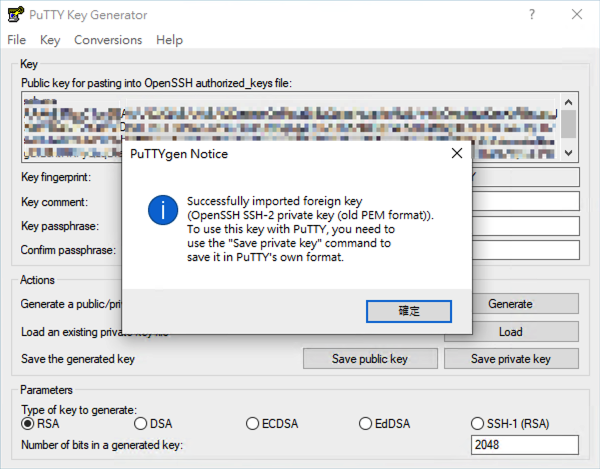
3.成功匯入通知,請按確定。
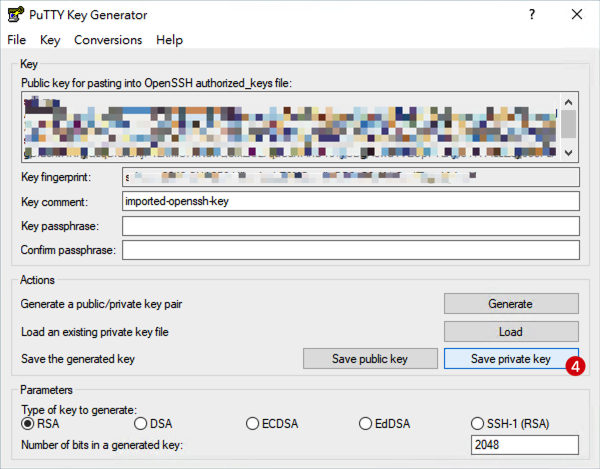
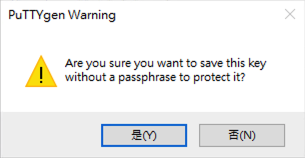
4.選擇Save private key,接著PuTTYgen 會跳出視窗提示在沒有密碼的情況下保存Private Key的警告。選擇是。
5.為輸出的Private Key指定存放位置及名稱,並選擇存檔。
PuTTY建立虛擬機連線
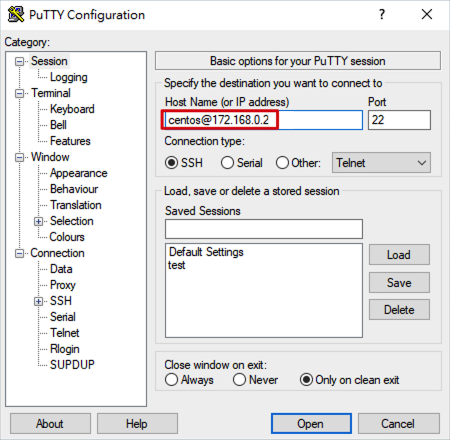
1.啟動 PuTTY,在Host匡格中輸入帳號@[IP],其他選項不變動。
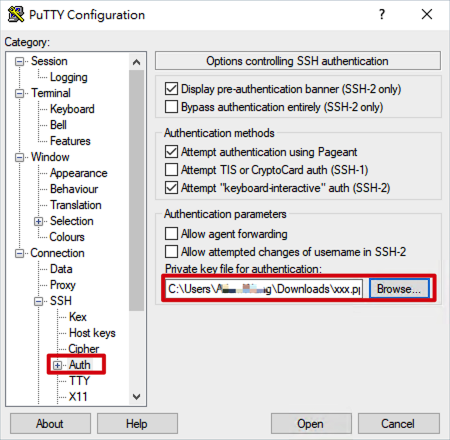
2.在左邊匡格進入Connection > SSH > Auth,將轉成ppk的檔案選入右邊紅匡處
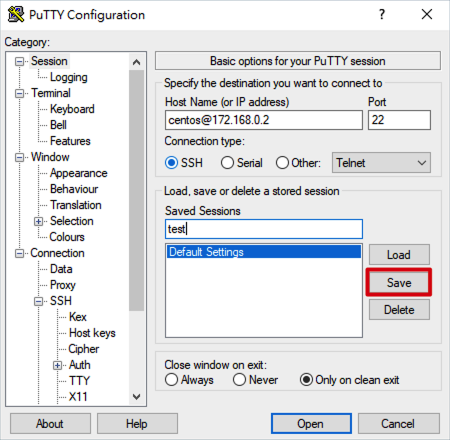
3.回到Session頁面,在Save Sessions命名該連線,再按Save,即可紀錄這個連線,之後可以選擇Load使用這個連線。
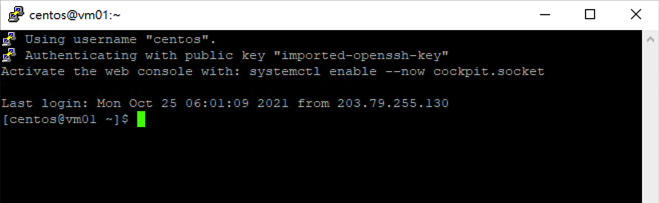
4.接著選擇下方Open按鈕連線到虛擬機。
4.完成。
使用Web Console方式連線虛擬機
在變更並取得密碼的前提下,可透過網頁方式登入虛擬機 Console
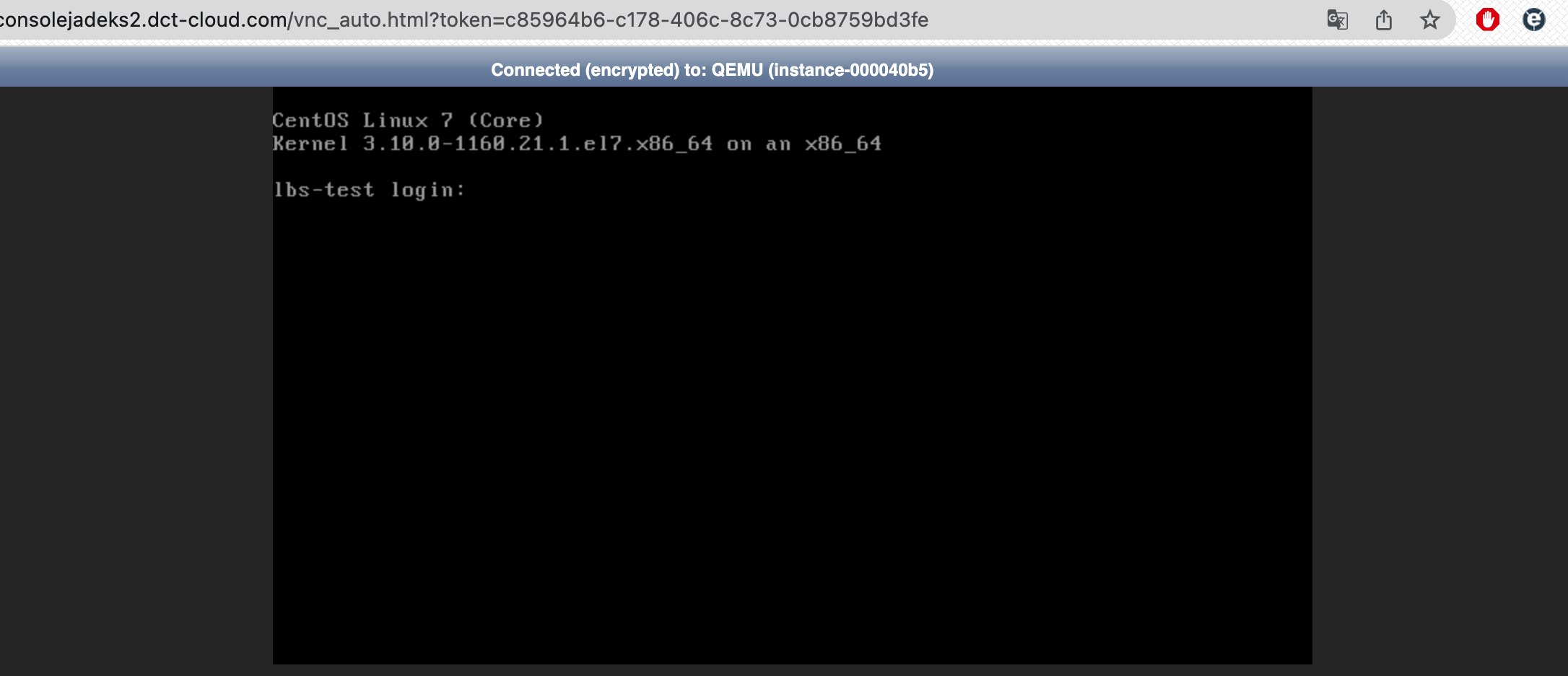
開啟方式在FiCo介面右側更多功能,虛擬主機開機狀態下、使用  Web Console按鈕
Web Console 能提供無網路狀態下登入虛擬主機,進行主機問題排查,僅支援輸入帳號密碼的方式登入,
尚未支援Private Key登入,因此若要使用,建議您取得VM後可自行創建一組不允許SSH登入模式的帳號及密碼,以確保登入。
建立金鑰對
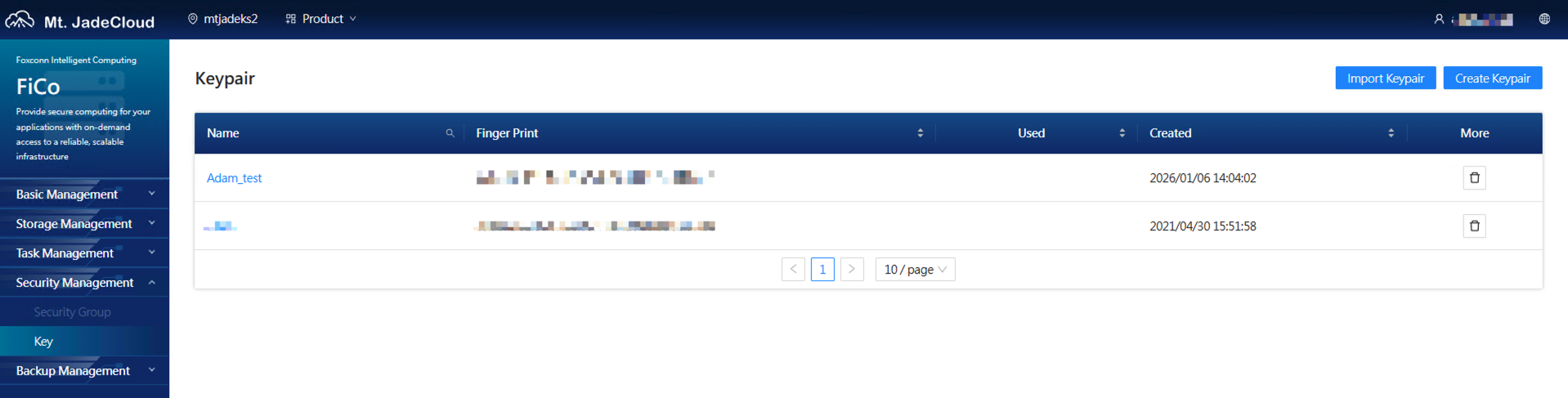
在Security Management選單內Key項目可以建立屬於您專案的密鑰對。
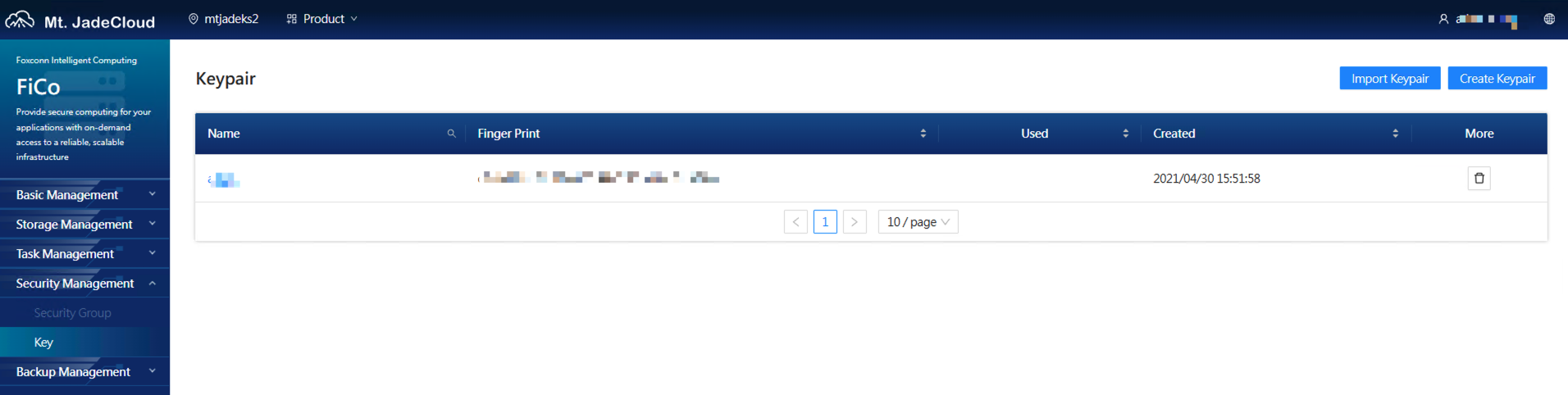
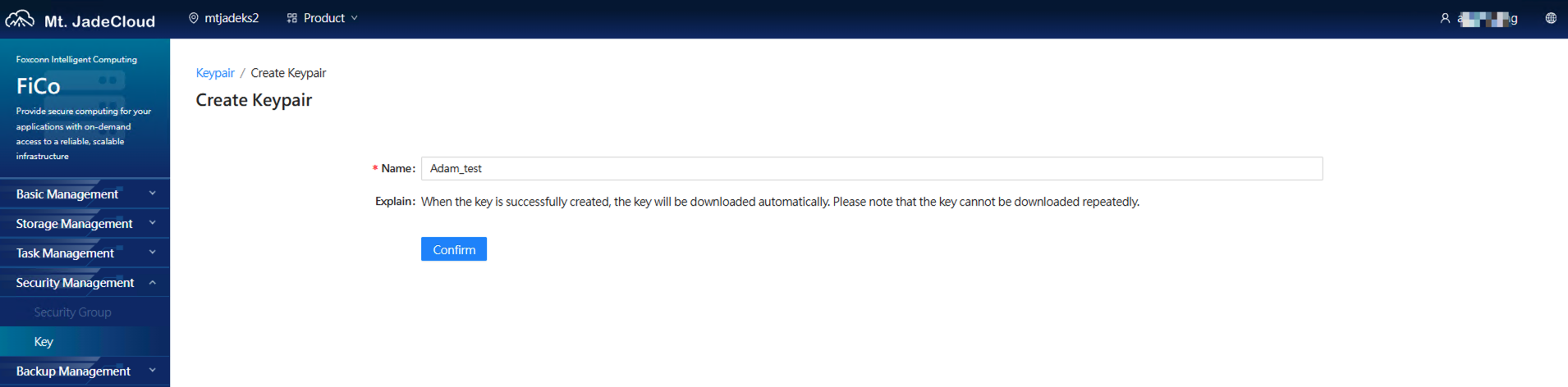
按右上方Create Keypair按鈕開始建立。輸入密鑰對名稱後Confirm送出。
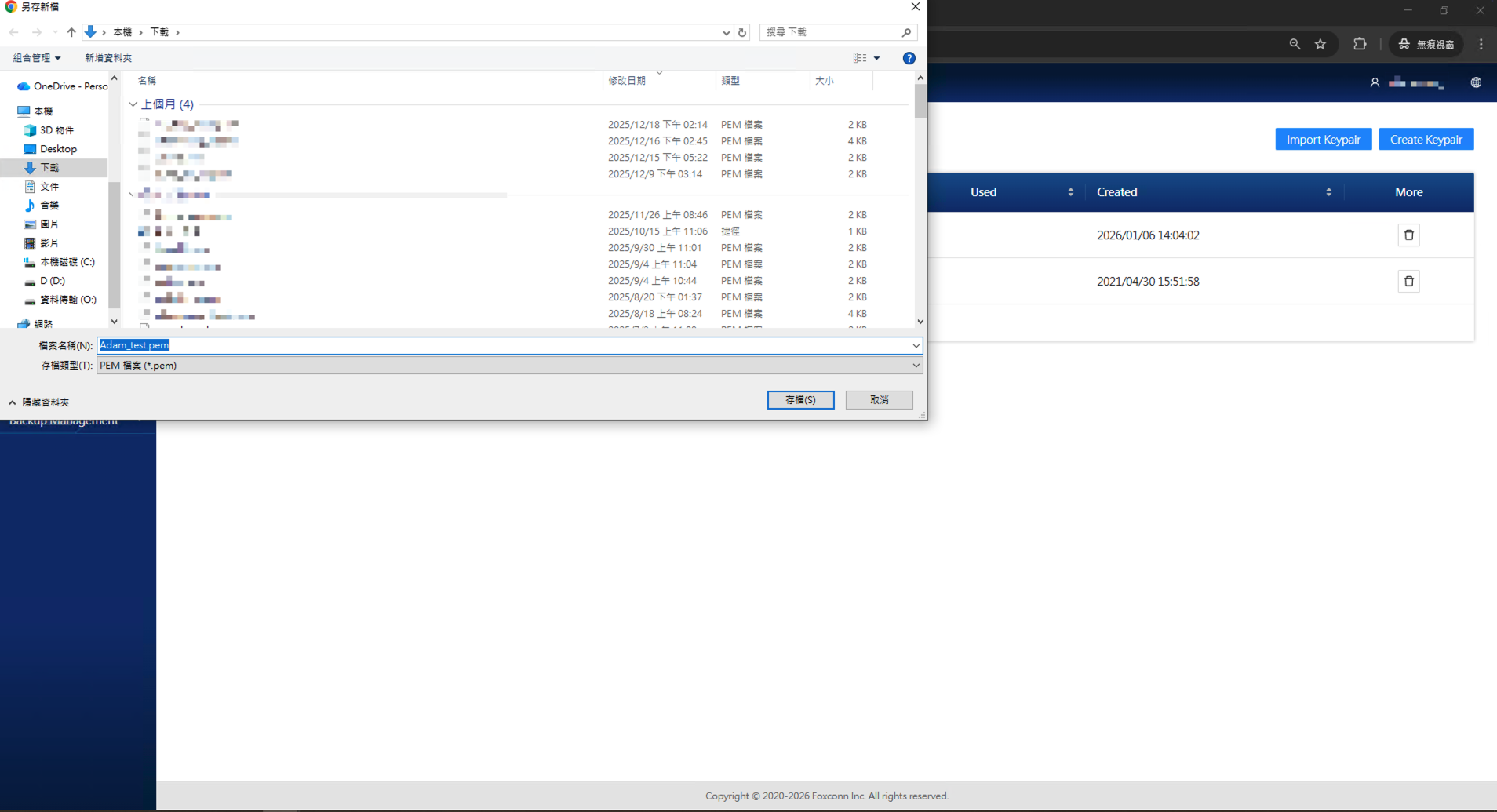
送出後,會產生一個您設定名稱的金鑰/憑證檔案pem檔,另存這個金鑰檔案於您的裝置。
金鑰檔案僅在第一次建立時才能以另存新檔方式儲存,若有遺失則需要重新建立金鑰對,沒有其他還原方式。
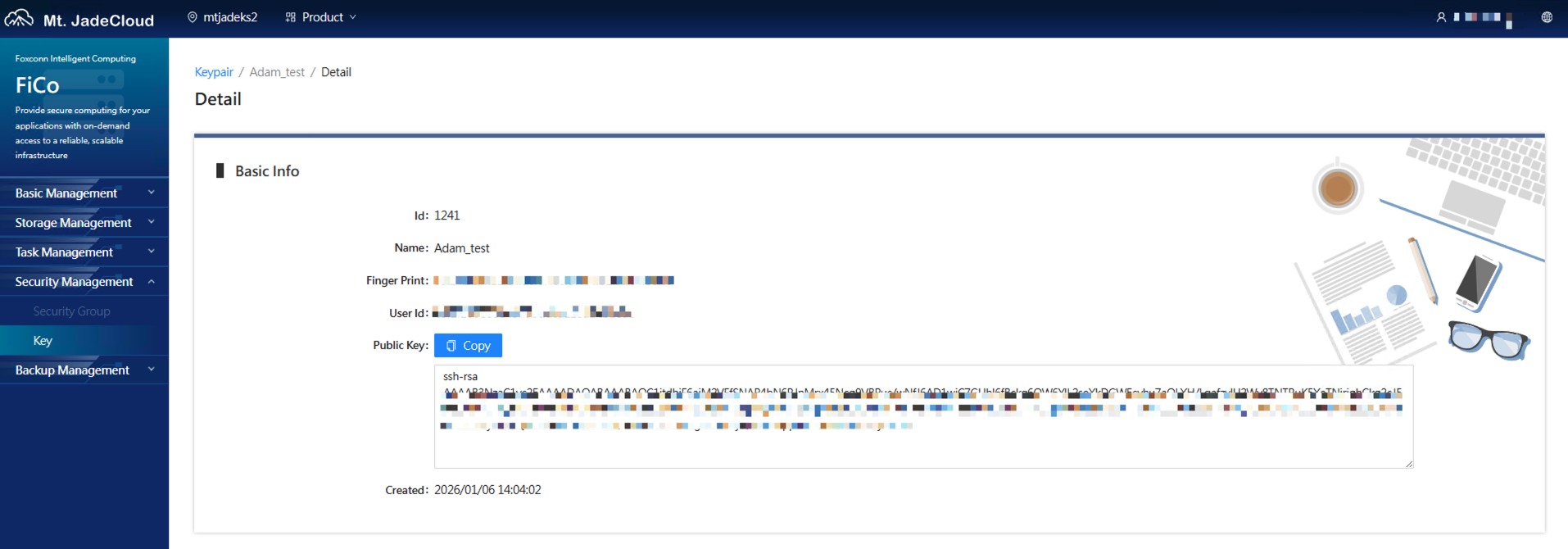
在金鑰清單也可以看到您所建立的金鑰對,按Keypair名稱可看細節。
Keypair Detail內可複製Public Key,使用情境可用於不同使用者用不同金鑰對登入主機。
從OS內也可以建立金鑰對,下方文件會補充說明。
補充
使用SSH密碼方式連線虛擬機
若您了解風險,想透過SSH密碼方式登入,以下使用Centos為例子說明操作方式:
-
使用sudo指令或是切換root帳號編輯
/etc/ssh/ssd_config$ sudo su -$ vi /etc/ssh/sshd_config -
找到文件內的這行 > PasswordAuthentication no,並修改為 PasswordAuthentication yes,儲存退出文件。
-
使用sudo指令或是切換root帳號重新啟動SSH daemon (sshd) 啟動。
$ systemctl restart sshd -
測試是否可以SSH密碼登入,跳出密碼提示表示設定成功。
MacBook-Pro:~$ ssh centos@172.168.0.2centos@172.168.0.2's password:
變更或建立帳號的密碼
- 虛擬主機預設為使用金鑰對登入,沒有預設密碼,舉例以下情境,您可於系統內設置帳號的密碼。
- 新增使用者帳號後設定初始密碼
- 依資安政策定期更換密碼
-
前置條件,需具備 root 權限,或可使用 sudo。
-
操作步驟
設定密碼
sudo passwd username
從OS內建立Private Key
範例為建立user01帳號,並創建自己的Private Key,接著透過Private Key進行登入。
-
創建一個家目錄為 /home/user01,UID為1001,GID為users,Shell為/bin/bash的user01帳號,接著切換至user01。
$ sudo useradd -d /home/user01 -u 1001 -g users -s /bin/bash user01$ sudo su - user01 -
輸入指令ssh-keygen, 在家目錄 /home/user01底下.ssh目錄會產生兩個檔案,id_rsa、id_rsa.pub。
$ ssh-keygenGenerating public/private rsa key pair.Enter file in which to save the key (/home/user01/.ssh/id_rsa):Created directory '/home/user01/.ssh'.Enter passphrase (empty for no passphrase):Enter same passphrase again:Your identification has been saved in /home/user01/.ssh/id_rsa.Your public key has been saved in /home/user01/.ssh/id_rsa.pub.The key fingerprint is:SHA256:qixynzd09OIHC+qbe9H6reRJD07bE/mYyB0yGFCfNKo user01@vm01The key's randomart image is:+---[RSA 2048]----+| .. o || . + o || .. o || .. . || E =S. . || =.B = || o.B=O * ||. o..+=*=B* . || o +X= oBo+. |+----[SHA256]-----+ -
將id_rsa.pub (Public Key)內容複製到 .ssh 目錄底下的 Authorized_keys 裡 (~/.ssh/Authorized_keys)
$ cat ~/.ssh/id_rsa.pub >> ~/.ssh/authorized_keys -
接著將id_rsa (Private Key)匯出至您的裝置,使用ssh指令或是使用PuTTY方式連線至虛擬機。
PuTTY需使用PuTTYgen轉換Private Key格式才能使用。