Bucket 檔案管理
使用者可透過 FiBo Web UI 建立 Bucket,以作為物件儲存的基本單位。每個 Bucket 可依需求設定存取權限,用於管理與存放不同用途的資料。
操作步驟說明
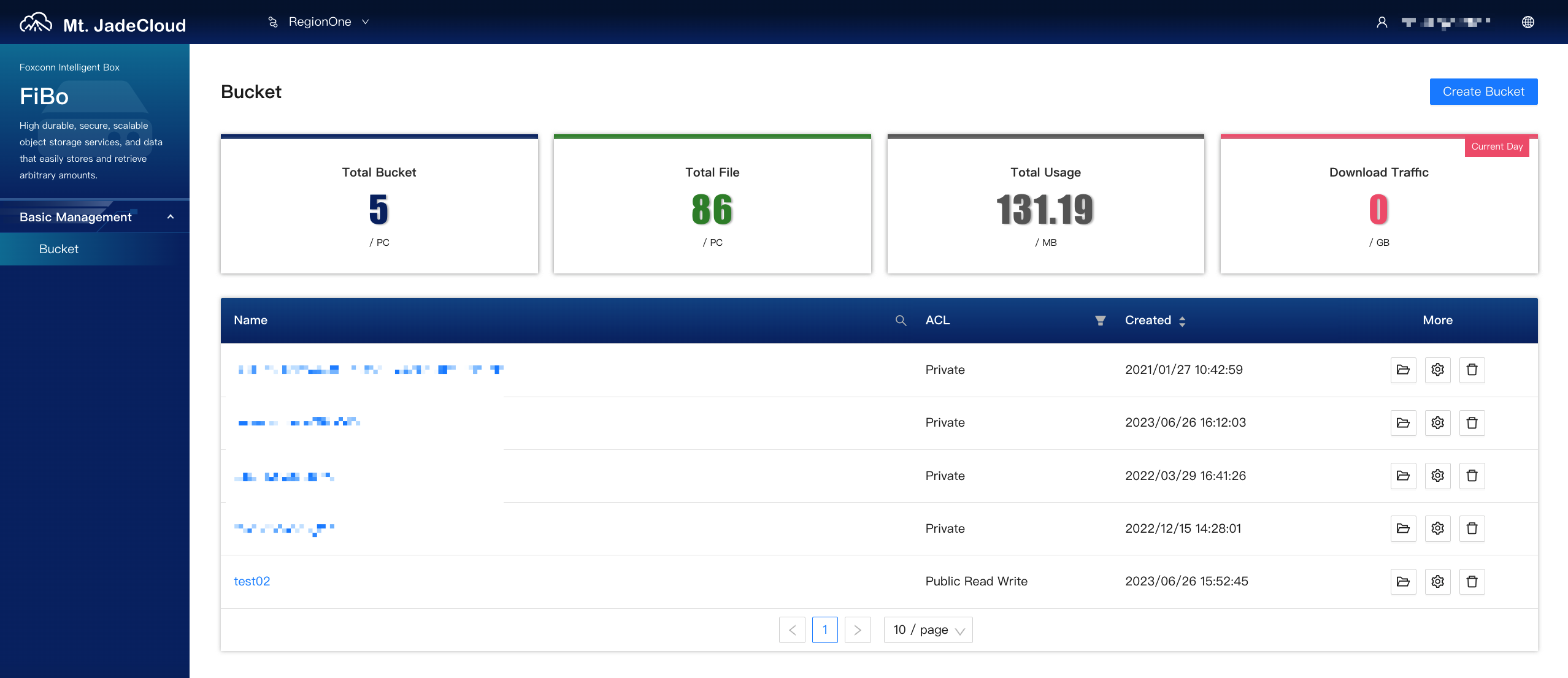
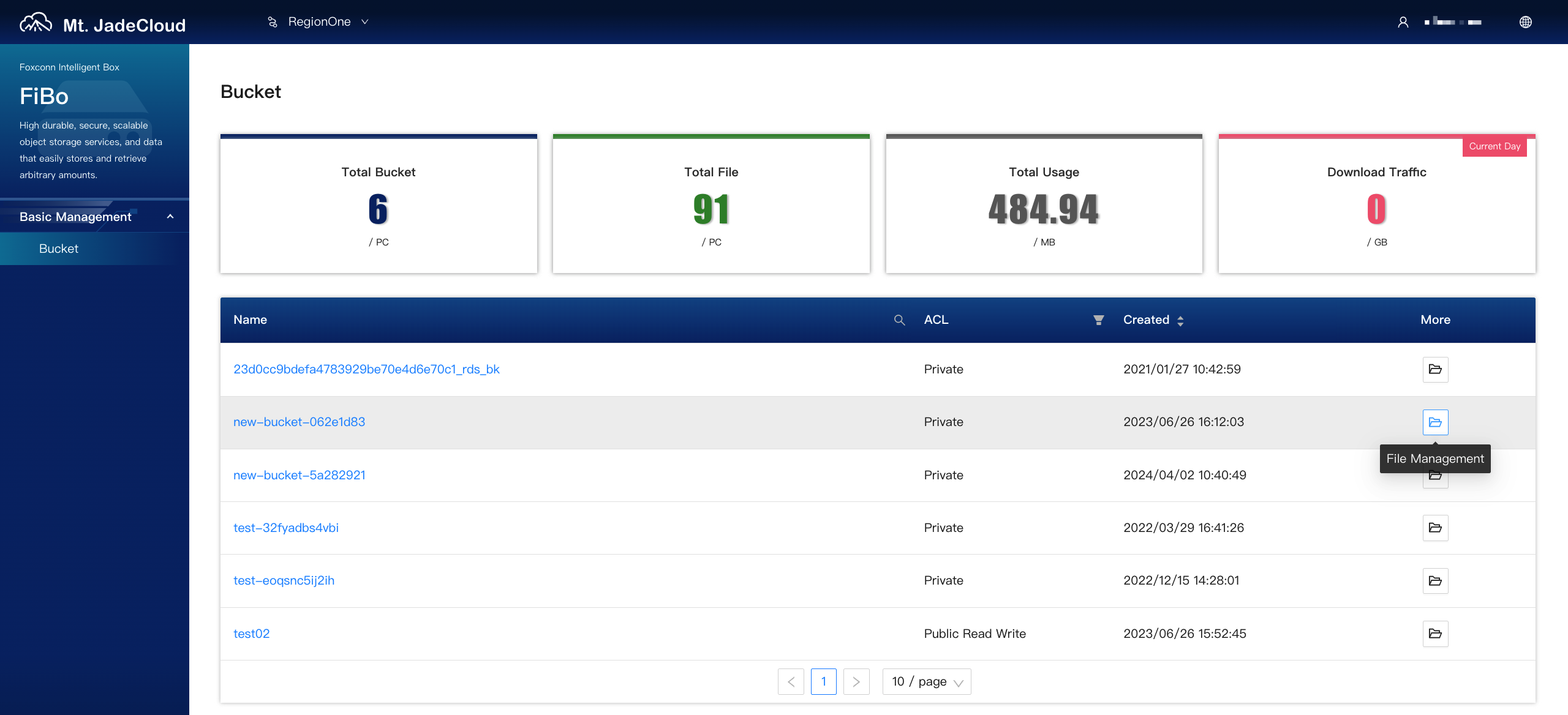
登入 FiBo 管理介面後,於左側選單選擇 Basic Management → Bucket,即可進入 Bucket 管理頁面,畫面上方將顯示目前:
- Bucket 總數
- 檔案總數
- 已使用儲存容量
- 下載流量統計
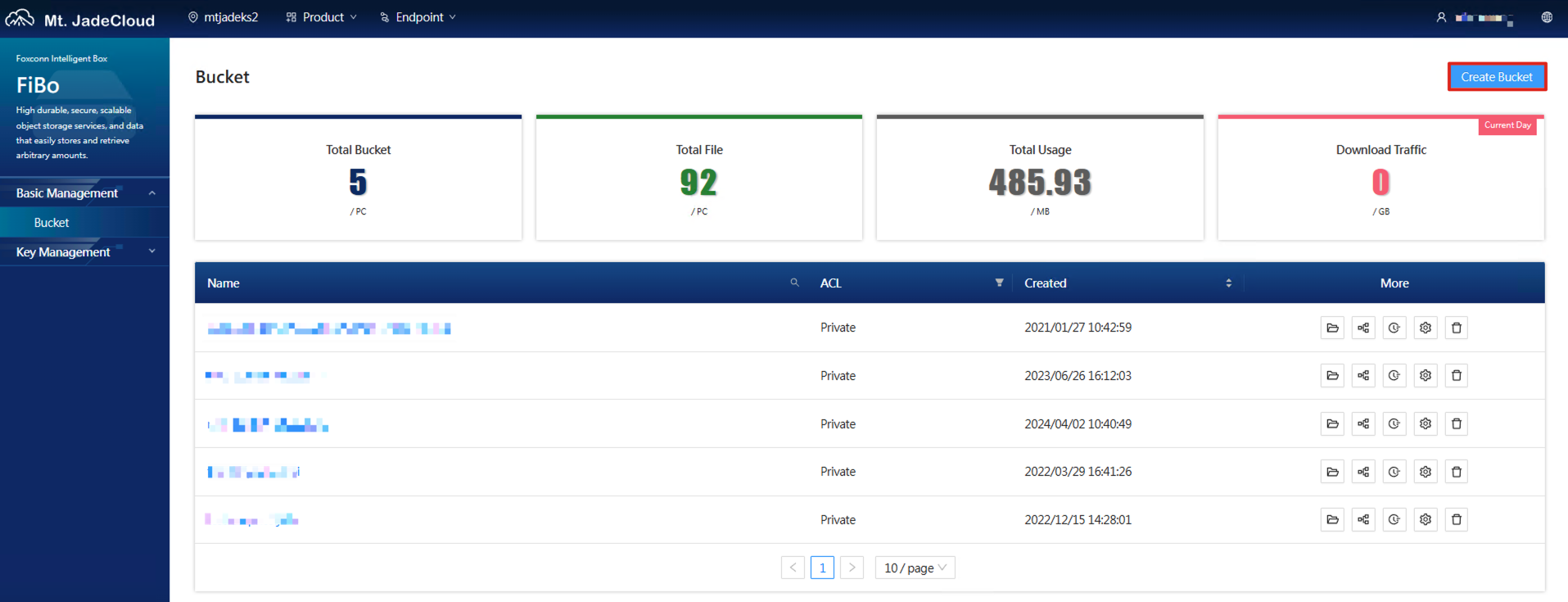
建立新的Bucket
點選畫面右上角的 Create Bucket 按鈕,進入 Bucket 建立畫面。
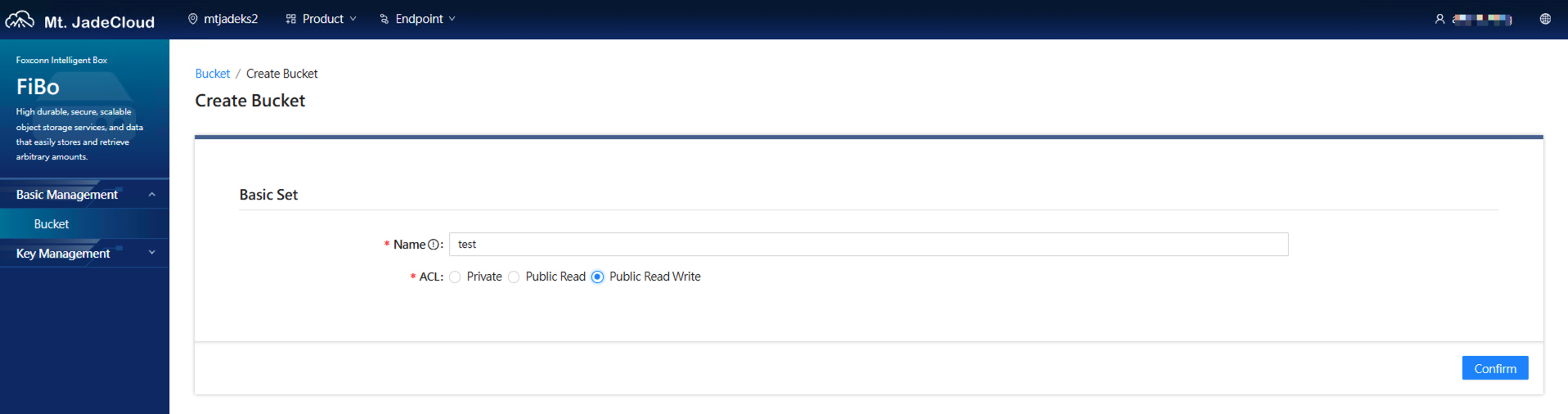
設定 Bucket 基本資訊,在Create Bucket頁面中,請輸入Bucket名稱
- ACL(存取權限):
Private:僅限授權使用者存取Public Read:允許公開讀取Public Read Write:允許公開讀取與寫入
確認設定內容無誤後,點選 Confirm按鈕,即可完成 Bucket 建立。
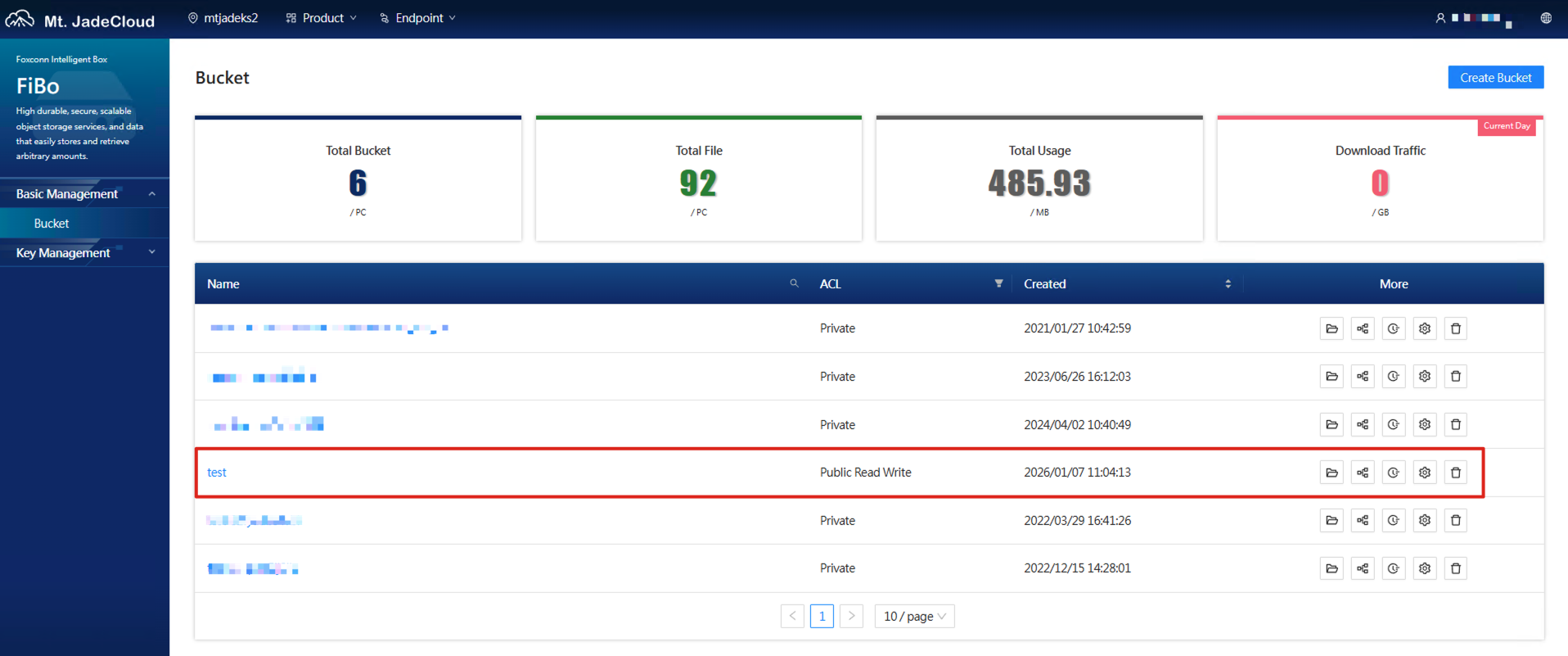
建立成功後,系統將自動返回 Bucket 列表頁面,並可於清單中查看新建立的 Bucket 及其存取權限設定。
上傳檔案至Bucket
-
選擇要上傳檔案的 Bucket 右側的 File Management,File Management 會列出目前的檔案清單(包含目錄)。
-
點選
Upload Object上傳檔案。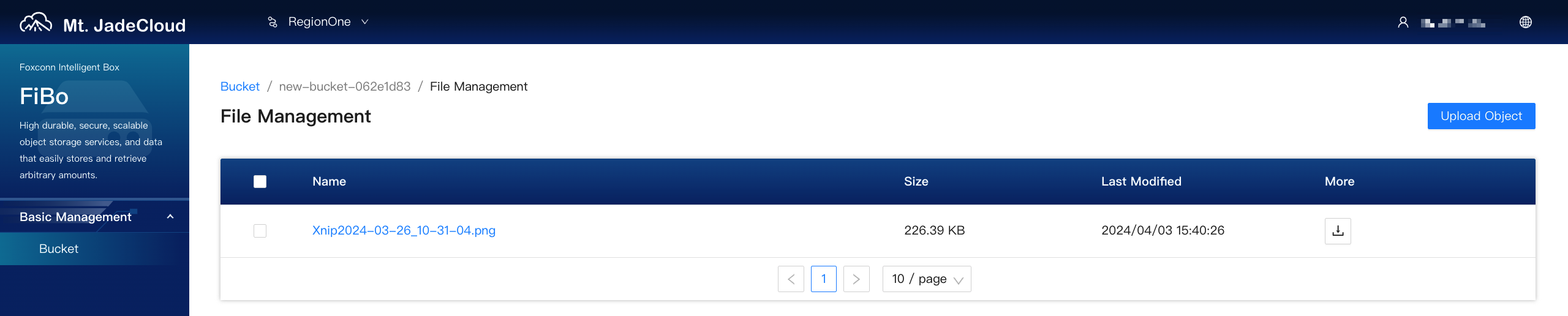
-
在視窗點選
Select Object區塊點選檔案圖示,選擇您要上傳的檔案。
- 支援批次上傳:單次最多可選取 20 個 檔案。
- 設定加密 (選填)
- 若有加密需求,請在「Select Key」下拉選單中選擇對應的密鑰。若無此需求,可跳過此步驟。
- 設定傳輸協議 (避免大檔中斷)
- 為避免上傳大檔案時因系統自動登出(預設 30 分鐘無操作即登出)導致中斷,請選擇:
同意 (I agree):系統將在檔案傳輸期間暫停計算登出時間,直到傳輸完成。
不同意 (I disagree):維持原自動登出機制。
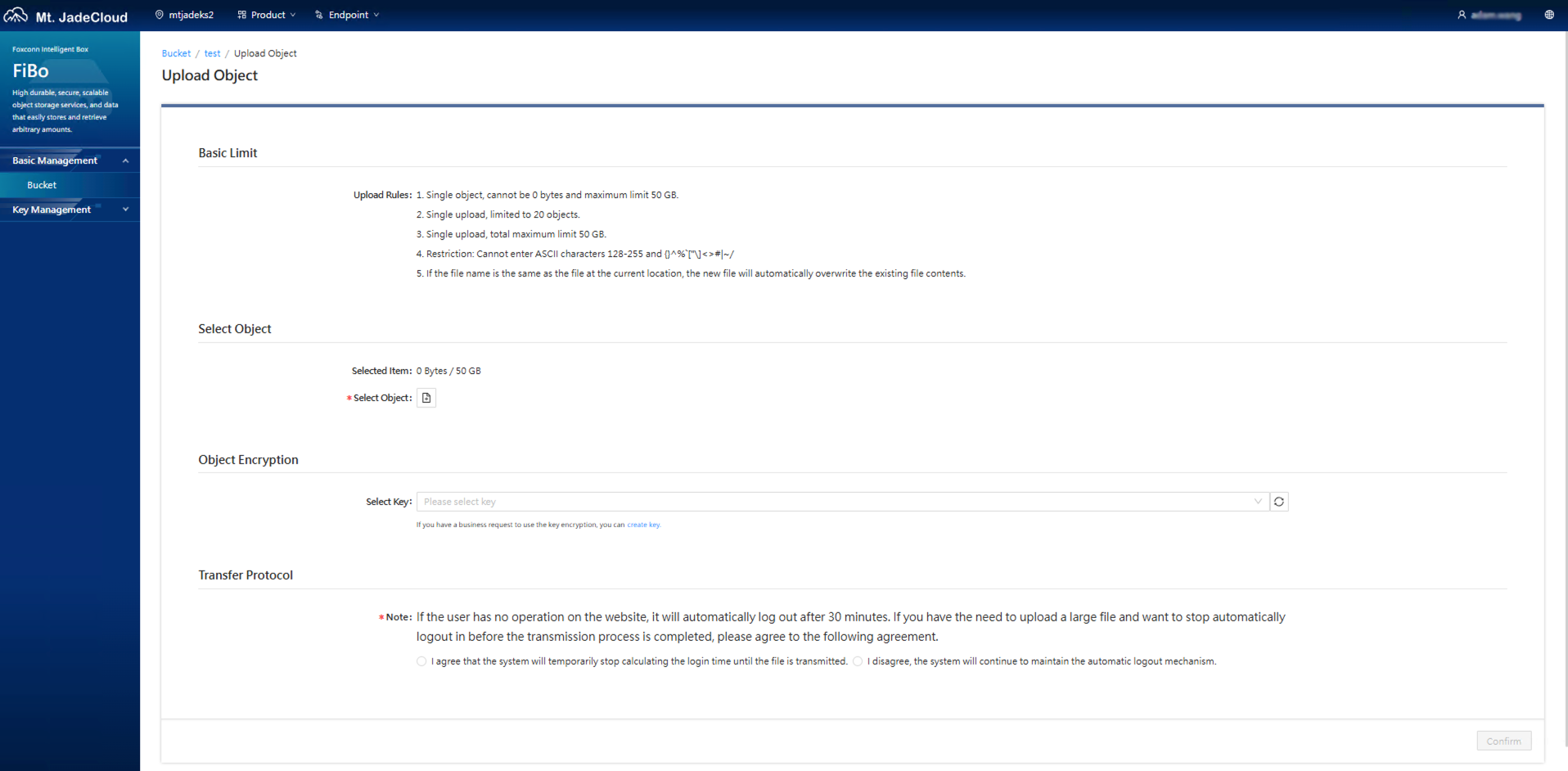
- 上傳規則限制
- 大小限制:單一檔案不可為 0 bytes,且最大不得超過 50 GB。
- 數量限制:單次上傳上限為 20 個 物件。
- 總量限制:單次上傳的總體體積不得超過 50 GB。
- 檔名限制:
不可包含 ASCII 字元 128-255。
不可包含特殊符號:()^%" [ ] <>#|~ /
- 覆蓋機制:若上傳的檔名與目的地現有檔案重複,系統將會 自動覆蓋 原有內容。
- 自動登出機制
- 系統預設 30 分鐘 無操作會自動登出。
- 強烈建議:上傳較大檔案或網路較慢時,請務必勾選「同意暫停登出計時」,以確保傳輸不中斷。
- 進階上傳建議
- 若需處理極大量數據或超大型檔案,可配合 S3 第三方工具進行傳輸。
刪除Bucket
當Bucket內沒有任何檔案及目錄,選擇要刪除Bucket右側的Delete  ,執行刪除動作。
無法一次刪除多個Buckets。
檔案操作
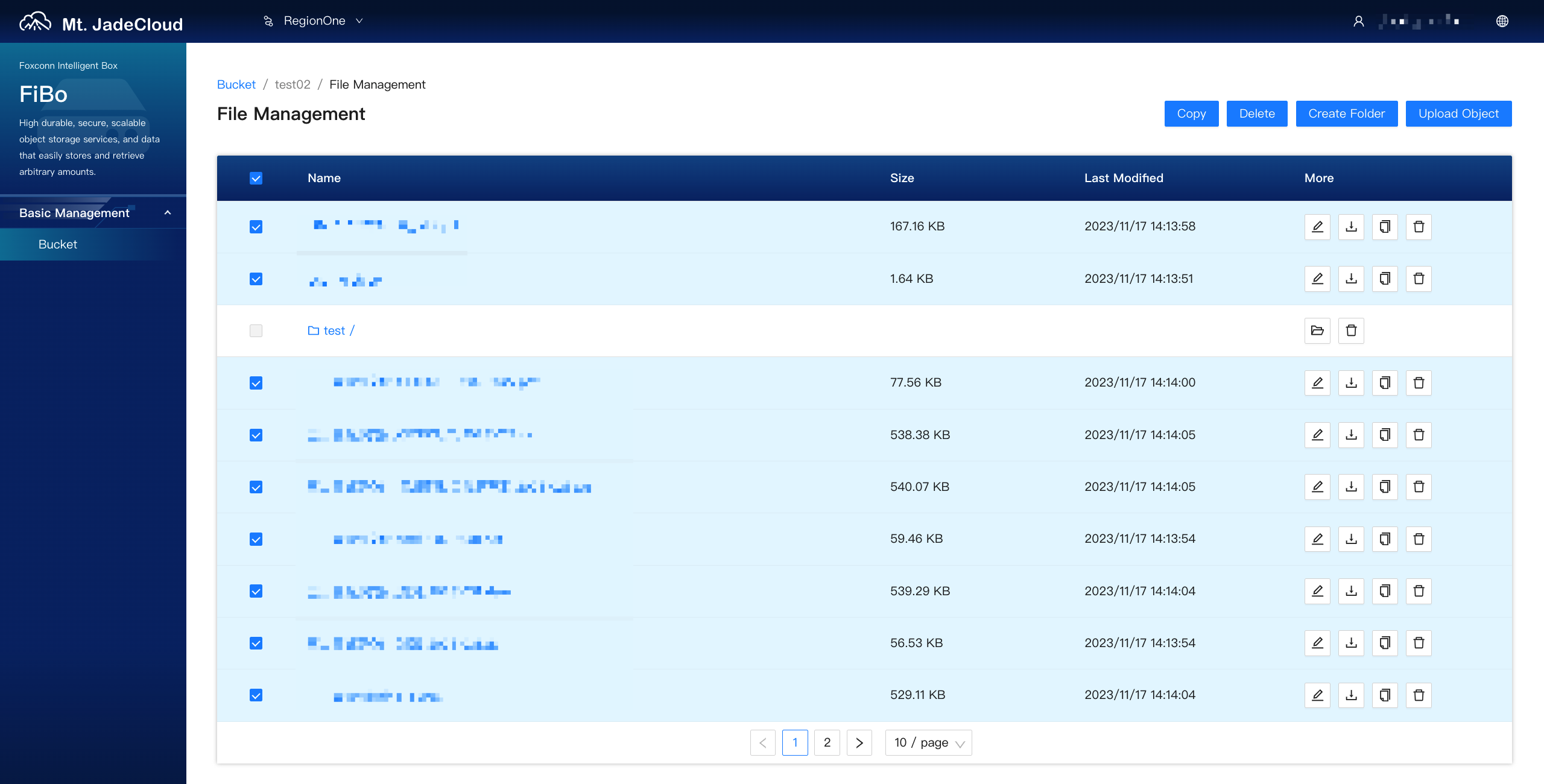
在Bucket檔案管理可以對檔案操作重新命名、刪除 、複製 、 貼上 、下載 等操作。
其中複製 、 貼上 功能可將檔案複製至該Bucket其他目錄。
在 Bucket 裡建立目錄
在Bucket檔案管理選擇右上方  ,在視窗輸入名稱,即可成功建立目錄。
在 Bucket 裡切換目錄
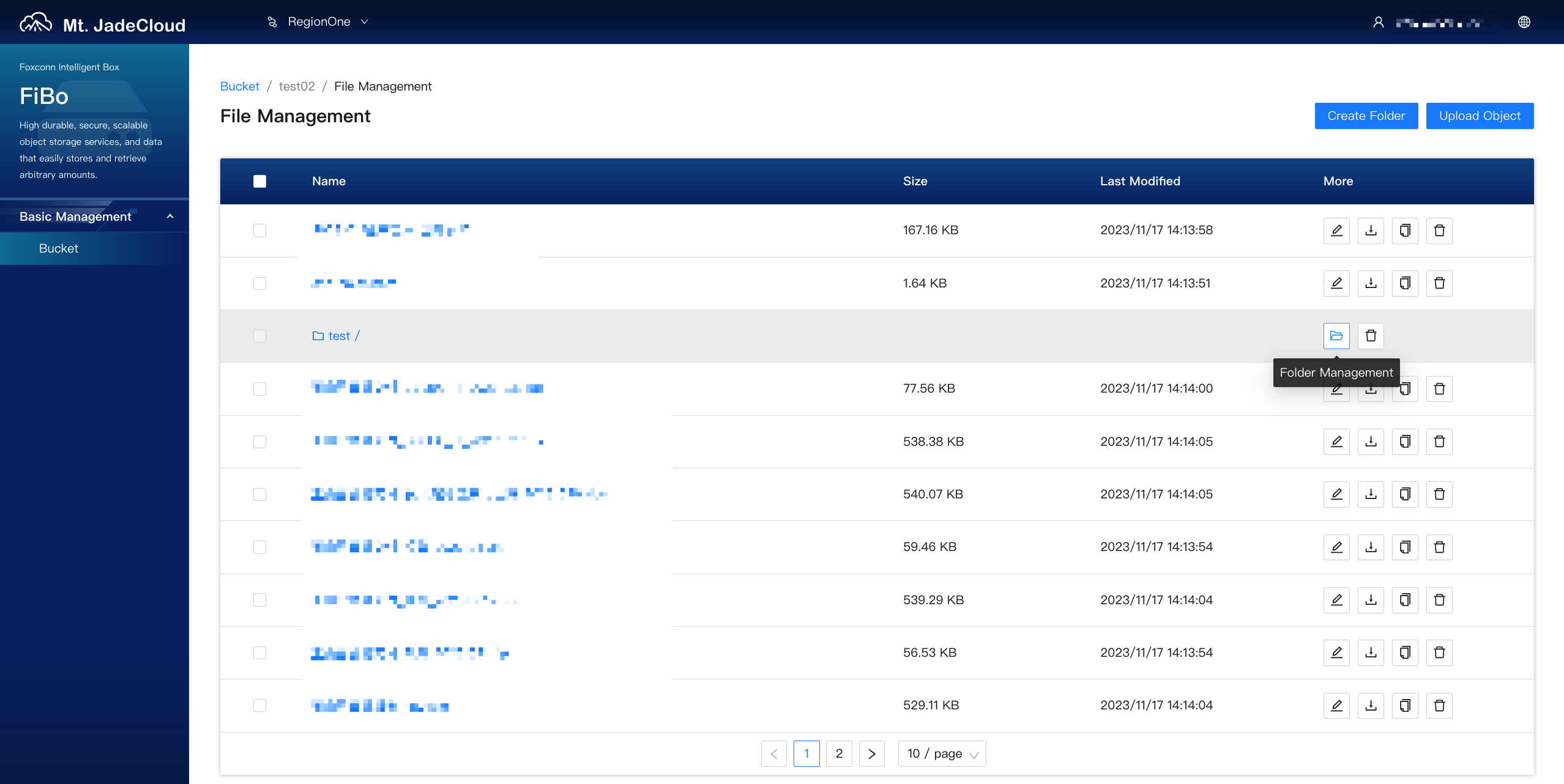
在目錄名稱右方folder management  即可進入該目錄。
在 Bucket 裡刪除檔案
勾選要刪除的檔案後,在右上選擇  。
目錄需要另外選擇項目右方的 Delete
在 Bucket 裡變更檔案名稱
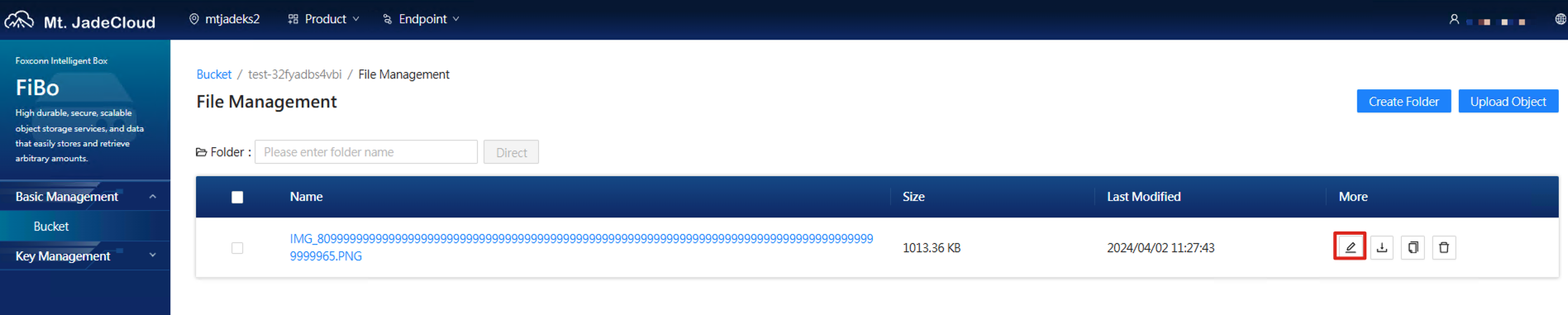
勾選要變更的檔案,在 More 選擇Rename,輸入檔名後按確認,即可變更檔名。


在Bucket裡複製及貼上檔案
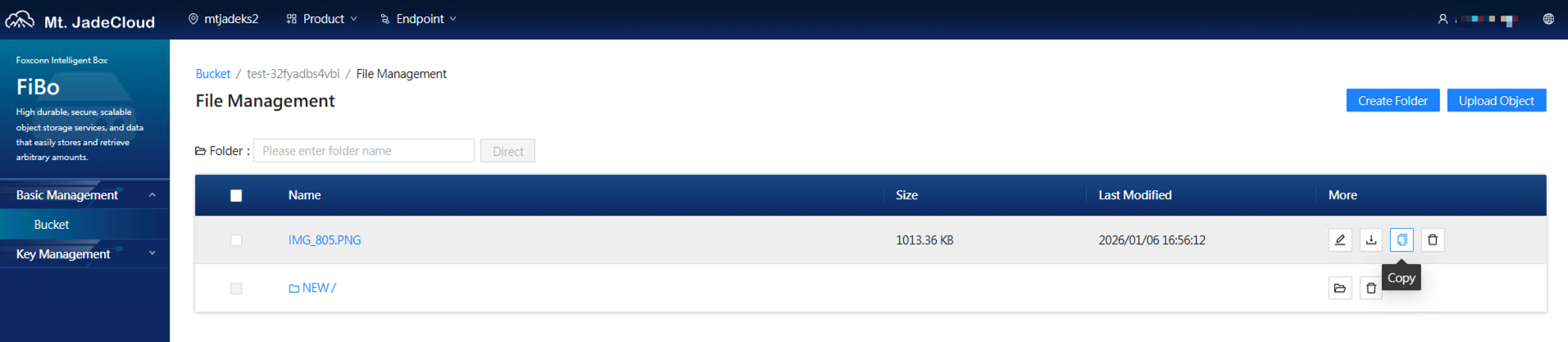
勾選要複製的檔案,在 More 選擇Copy,即可將檔案複製。
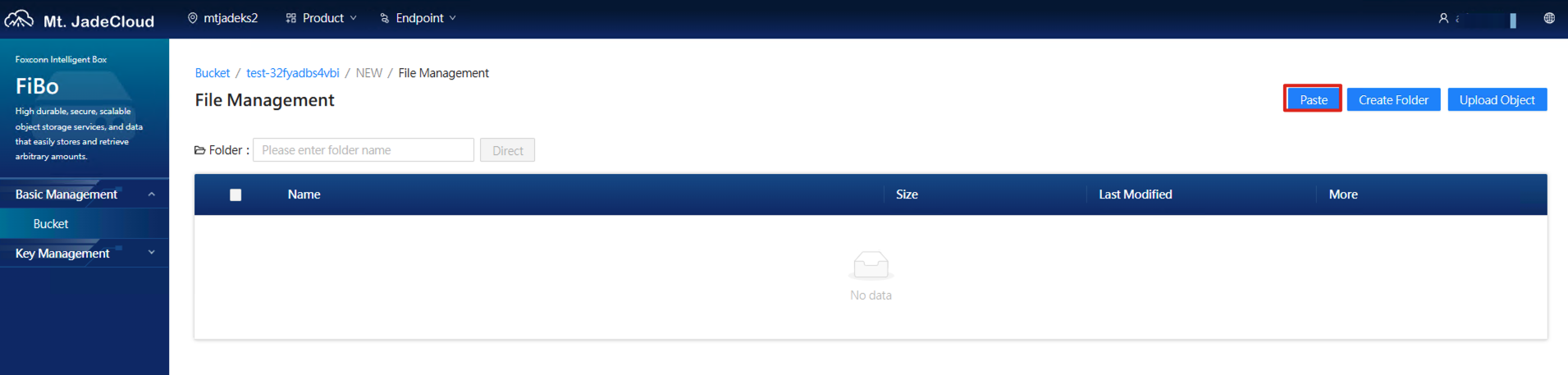
接著切換目錄,右上方選擇Paste,即可將檔案貼上。

從 Bucket 下載檔案
勾選要複製的檔案,在 More 選擇Download,即可下載檔案。
